

Okta Workforceエンタープライズ接続は、B2Bエッセンシャル、B2Bプロフェッショナル、エンタープライズのどのプランでも無料です。この接続は、アクティブなエンタープライズ接続としてカウントされません。詳細については、「サブスクリプションの使用状況を監視する」をお読みください。
OktaのOIDCアプリ統合を作成する
Okta OIDCアプリ統合の作成方法については、Okta Help CenterのOIDCアプリ統合の作成を参照してください。 OktaのOIDCアプリ統合をセットアップするには、以下の設定を使用します。- [Sign-in method(サインイン方法)] として [OIDC] を選択します。
-
[Application type(アプリケーションタイプ)] として [Web application(Webアプリケーション)] を選択し、以下のパラメーターを設定します。
リダイレクト用のAuth0ドメイン名を見つける
上記で、 カスタムドメイン機能を使っていないのにAuth0ドメイン名が表示されない場合は、ドメイン名がテナント名、地域のサブドメイン、および「auth0.com」をドット記号(「.」)で区切って連結したものだからです。たとえば、テナント名が「exampleco-enterprises」でテナントがUS地域にある場合、Auth0ドメイン名は「exampleco-enterprises.us.auth0.com」、 Redirect URI(リダイレクトURI) は「https://exampleco-enterprises.us.auth0.com/login/callback」になります。ただし、テナントがUS地域にあり、2020年6月よりも前に作成された場合、Auth0ドメイン名は「exampleco-enterprises.auth0.com」、 Redirect URI(リダイレクトURI) は「https://exampleco-enterprises.auth0.com/login/callback」になります。カスタムドメインを使っている場合、 Redirect URI(リダイレクトURI) は「https://<YOUR CUSTOM DOMAIN>/login/callback」になります。 - アプリ統合のためにOktaが生成した [Client ID(クライアントID)] と [Client Secret(クライアントシークレット)] を記録しておきます。
Oktaのアプリ統合にテストユーザーを追加する
アプリの統合をテストするため、Oktaディレクトリでテストユーザーを作成します。- Okta Admin Dashboardで、[ Directory(ディレクトリ)]>[People(ピープル)] の順に移動します。
- [Add Person(ユーザーの追加)] を選択します。
- パスワードを含むユーザーテストの詳細を入力します。
- テストユーザーを保存します。
- [Directory(ディレクトリ)] で、新しいユーザーを選択します。
- ユーザーの [Applications(アプリケーション)] タブに移動し、 [Assign Applications(アプリケーションの割り当て)] を選択します。
- さきほど作成したアプリケーション名を選択します。
Auth0でOkta Workforcのエンタープライズ接続を作成する
Okta OIDCアプリ統合の [(クライアントID)] と [(クライアントシークレット)] が利用可能なことを確認します。-
[Auth0 Dashboard]>[Authentication(認証)]>[Enterprise(エンタープライズ)]に移動し、 [Okta Workforce] を見つけて、 [+] ボタンを選択します。
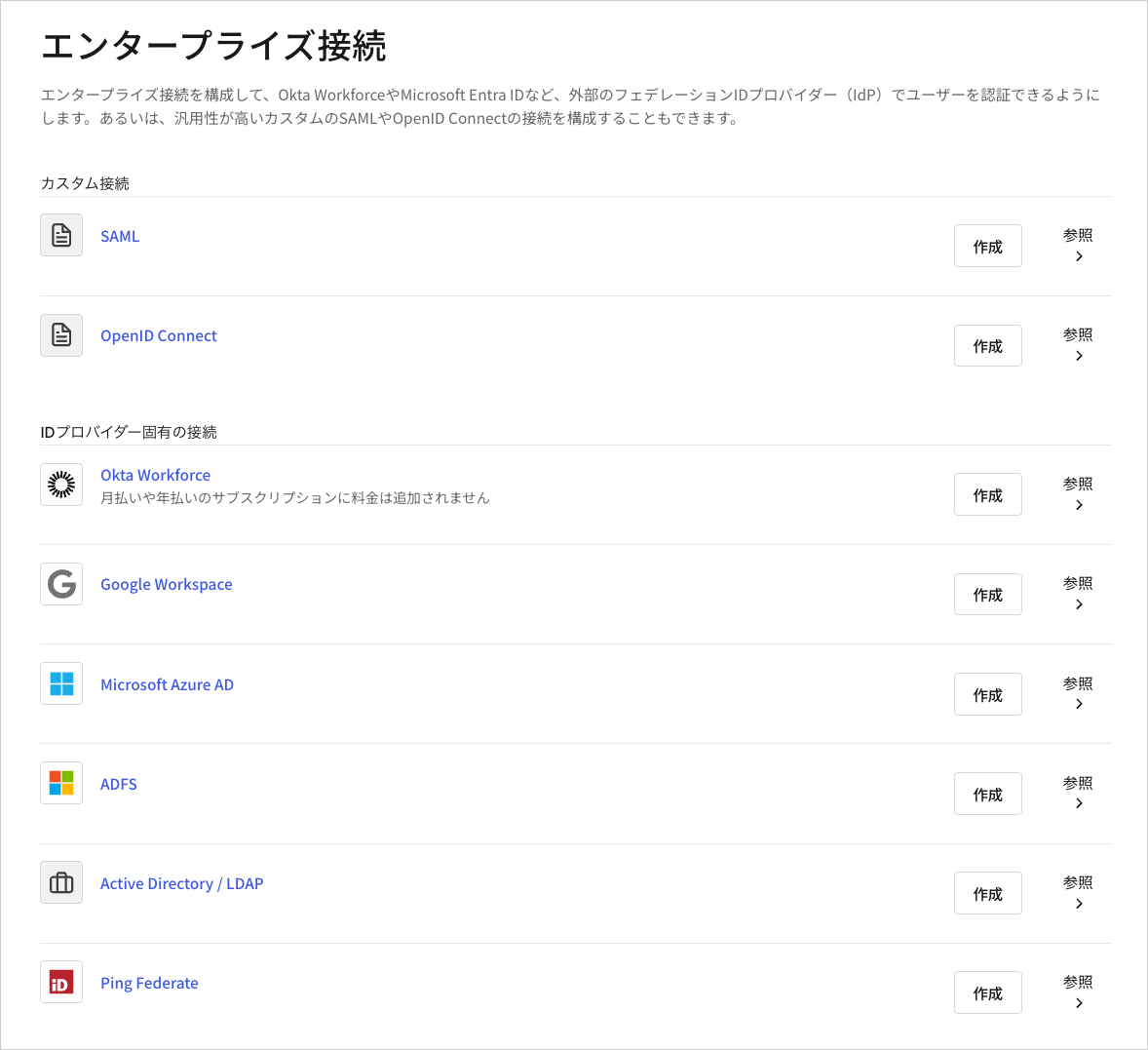
-
接続の詳細を入力し、 [Create(作成)] をクリックします。
-
[Provisioning(プロビジョニング)] ビューでユーザープロファイルがAuth0で作成および更新される方法を構成することができます。
-
[Login Experience(ログインエクスペリエンス)] ビューに切り替えて、この接続でのユーザーログインの方法を構成することができます:
任意のフィールドは、New Universal Loginでのみ使用することができます。Classic Loginを使用している場合、[Add(追加)]ボタン、ボタンの表示名、ボタンロゴのURLは表示されません。